

CMReportNET Mobile Android Kurulum ve Kullanım Rehberi
CMReportNET Mobile Android Kurulum ve Kullanım Rehberi
CMReportNET Mobile Android uygulaması Google Play'de yayımlandı. 9 Kasım 2026 tarihli kontrolde mağaza sayfası oturum açılmadan erişilebilir ve yüklenebilir durumdaydı; sürüm bilgisi 1.0.56, güncelleme ve çıkış tarihi 7 Kasım 2026 olarak görüntülendi. Bu rehber, uygulamayı indirdikten sonra demo incelemesi ile gerçek Logo ERP bağlantısını birbirinden ayırarak kurulum adımlarını anlatır. Daha sonra mağazada sunulan sürüm değişebileceğinden yükleme sırasında güncel bilgiyi mağazadan kontrol edin.
Mobil uygulama hangi ihtiyacı karşılar?
Ofis dışında cari hesap, stok, satış veya finans bilgisine ihtiyaç duyulduğunda her raporu başka bir çalışandan istemek zaman kaybettirir. CMReportNET Mobile, kullanıcının yetkili olduğu firma verilerini telefondan incelemesini sağlar. Yönetici, satış sorumlusu ve finans kullanıcısı aynı veriye aynı kapsamla erişmek zorunda değildir; görüntülenebilen raporlar ve işlemler kullanıcının yetkilerine bağlıdır. Uygulamayı yüklemek, bütün Logo verilerine otomatik erişim sağlamaz.
Mobil uygulama mevcut CMReportNET altyapısıyla birlikte çalışır. Gerçek veriye erişim için geçerli hesap, mobil erişim yetkisi ve işletme tarafında çalışan uyumlu servis gerekir. Desktop tarafındaki firma tanımları, dönemler ve yetkilendirme düzeni mobil kullanımın temelini oluşturur. Google Play kurulumu bu altyapının yerine geçmez. İlk kurulumda hem telefon tarafı hem de işletmenin servis tarafı birlikte değerlendirilmelidir.
Google Play üzerinden kurulum
Doğrulanmış mağaza bağlantısında uygulama adı “CmReportNET”, geliştirici adı “Çözüm Bilgisayar Yazılım Geliştirme” olarak görünür. Bağlantıyı açıp cihaz uyumluluğunu inceleyin ve yükleme işlemini Google Play üzerinden tamamlayın. Kontrol tarihinde mağaza Android 7.0 ve sonrasını belirtmektedir; belirli bir cihazın desteklenmesi konusunda mağazanın kendi uyumluluk sonucunu esas alın. Benzer isimli başka uygulamalarla karıştırmamak için geliştirici adını kontrol etmek yararlıdır.
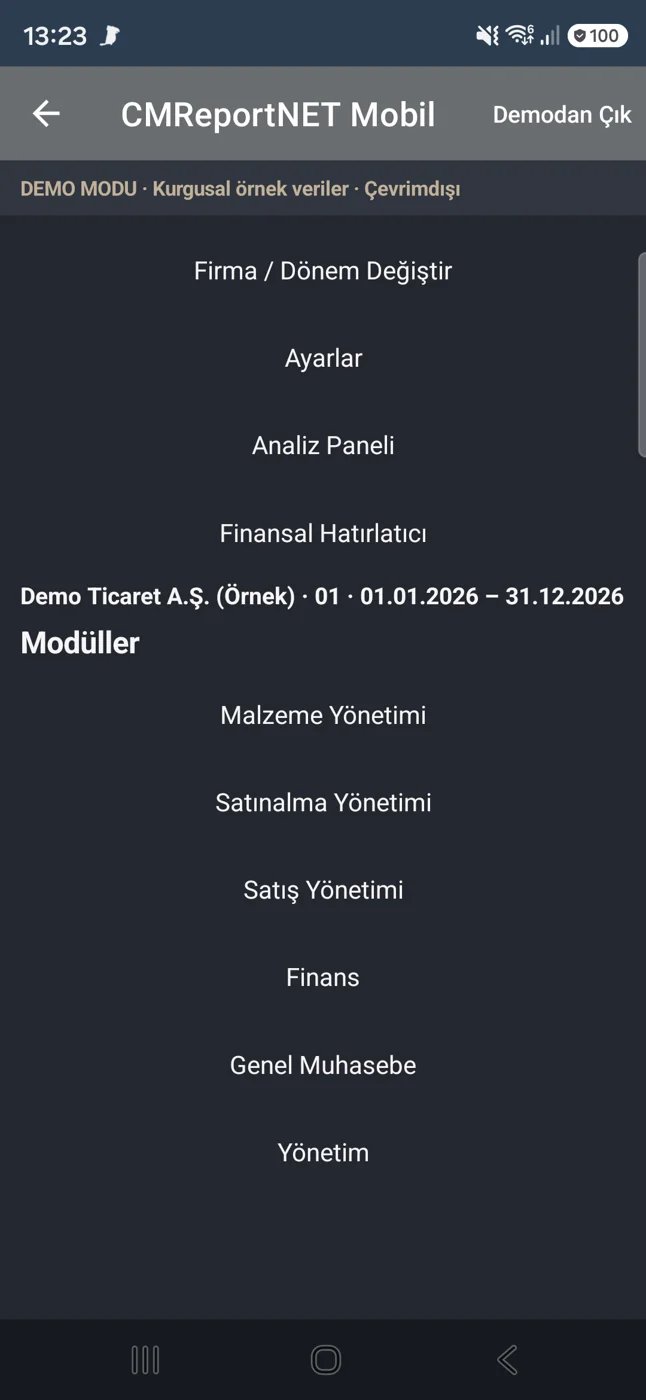
Kurulumdan sonra önce demo modu incelenebilir. Demo, gerçek işletme bağlantısı kurmadan ekran akışını anlamak için uygundur. Kurgusal örnek firma ve veriler kullanılır; ekrandaki tutarlar veya stoklar işletmenin gerçek kayıtları değildir. Bu nedenle demo çıktısı finansal karar ya da müşteri siparişi onayı için kullanılmamalıdır. Görselde de açıkça “Demo Modu” etiketi yer alır.
İlk gerçek bağlantıda izlenecek sıra
1. Hesap ve mobil erişimi hazırlayın
İşletmenin CMReportNET yöneticisiyle hesap durumunu ve mobil erişim yetkisini doğrulayın. Kullanıcı girişini kendi hesabınızla yapın. Ortak hesap kullanılması, hangi kişinin hangi kapsamda çalıştığının izlenmesini zorlaştırır. Giriş sorunu varsa yalnız uygulamayı yeniden yüklemek yerine hesap, servis erişimi ve yetkilendirmeyi birlikte kontrol edin.
2. Firma ve dönemi seçin
Giriş sonrasında erişiminize açık firmalar ve dönemler arasından doğru olanı seçin. Birden fazla şirketle çalışan kullanıcı için firma adı, raporun ayrılmaz parçasıdır. Cari bakiye veya stok yorumlamadan önce seçili dönemi de inceleyin. Bir şirketin sonucu ile diğerinin sonucunu yalnız benzer cari unvana bakarak karşılaştırmayın. Firma değişimi sonrasında raporları yeniden açarak bağlamı doğrulayın.
3. Raporu açın ve güncelliğini kontrol edin
İlgili modülden cari, malzeme, satış veya finans raporuna geçin. Görüntülenen verinin tarihi ile yenileme durumuna dikkat edin. Daha önce yüklenen bir listenin ekranda bulunması, o anda servisten yeni veri alındığını kanıtlamaz. Karar öncesinde “Yenile” işlemini kullanın; servis hatası varsa eski görünümü güncelmiş gibi değerlendirmeyin. Mobil bağlantı kalitesi ve işletme servisinin erişilebilirliği sonuçları etkiler.
Cari ve stok bilgilerini yorumlama
Cari hesap ekranları, kullanıcıya izin verilen kart ve bakiye bilgilerini inceleme imkânı verir. Bir tutarı değerlendirirken para birimi, firma ve dönem aynı anda okunmalıdır. Bakiye bilgisi ile vadesi geçmiş alacak aynı kavram değildir; ihtiyaç duyulan finans raporu buna göre seçilmelidir. Yetki nedeniyle bazı hassas alanların görünmemesi, uygulamanın bütün veriyi kaybettiği anlamına gelmez.
Stok ve malzeme tarafında raporun kapsamı, ambar seçimi ve malzeme bilgileri önemlidir. Telefon ekranında tek bir miktarı görüp tüm depoların aynı durumda olduğunu varsaymayın. Rapora göre filtre ve sütun davranışı değişebilir. Mobilde bir ambar seçme alanı bulunması, masaüstündeki bütün yan yana ambar sütunlarının aynı biçimde sunulduğu anlamına gelmez. İnceleme amacınıza uygun raporu seçin.
Excel ve PDF paylaşımı
Desteklenen raporlarda paylaşım ve çıktı seçenekleriyle Excel veya PDF oluşturulabilir. Önce doğru firma, dönem ve filtrelerle raporu açın; sonra ilgili çıktı seçeneğini kullanın. Telefonda paylaşım hedefini kendiniz belirleyin. Dosyanın oluşması ile başka kişiye gönderilmesi ayrı adımlardır. Alıcının ihtiyaç duymadığı cari veya finans bilgilerini geniş bir gruba göndermemek için kapsamı önceden daraltın.
Çıktı desteği her ekran ve filtre birleşiminde aynı değildir. Örneğin 1.0.56 satış siparişi durum filtresi etkin olduğunda çıktı seçeneği devre dışı kalabilir; “Tümü” görünümüne dönüldüğünde desteklenen çıktı akışı yeniden kullanılabilir. Bu davranışı hata var diye farklı rapordan yanlış kapsamlı dosya alarak aşmaya çalışmayın. Dışa aktardığınız dosyada başlık, tarih ve satır kapsamını kontrol edin.
Güvenli kullanım ve günlük çalışma
Telefonun ekran kilidini açık tutun ve hesabı yetkisiz kişilerle paylaşmayın. Uygulamanın izin verdiği raporlarla yetinin; görünmeyen alanlar için işletme yöneticisinden görev kapsamına uygun yetki değerlendirmesi isteyin. Bağlantı sorununda parolayı e-posta veya ekran görüntüsüyle paylaşmak yerine destek ekibine hata metnini ve sürüm bilgisini iletin. Hassas kayıtları örnek ekran görüntüsünden çıkarın.
Güne kısa bir kontrolle başlamak iyi bir kullanım alışkanlığıdır: doğru firma ve dönem, başarılı yenileme, ardından ihtiyaç duyulan rapor. Saha görüşmesi öncesinde bakılan kayıtların zamanını kontrol etmek, eski bilgiyle karar verme riskini azaltır. Telefonu değiştirirken uygulamanın mağaza sürümünü yeniden yükleyin ve kurumsal erişimi yöneticinizle doğrulayın. Demo ile gerçek oturumu karıştırmadığınızdan emin olun.
Sık sorulan sorular
Uygulamayı yükleyince Logo verilerim gelir mi?
Hayır. Gerçek veri için hesap, mobil erişim yetkisi ve uyumlu CMReportNET servis bağlantısı gerekir. Demo ayrı bir örnek kullanım ortamıdır.
Masaüstü uygulamasının her işlemi telefonda var mı?
Her masaüstü işleminin mobilde aynı biçimde bulunduğu varsayılmamalıdır. Mobil menü, rapor desteği ve kullanıcı yetkisi birlikte belirleyicidir.
Google Play bağlantısı doğrulandı mı?
Evet. Bu yazı hazırlanırken resmi uygulama sayfası 9 Kasım 2026 tarihinde kontrol edildi. Güncel sürüm ve cihaz uyumluluğu için bağlantıdaki mağaza bilgisini esas alın.
İnternet olmadan gerçek veriler güncellenir mi?
Yeni işletme verisinin alınması servis bağlantısı gerektirir. Demo çevrimdışı örnek kullanım sağlar; eski bir raporun ekranda kalması yeni veri alınmış olduğu anlamına gelmez.
Ürün ve ilgili rehberler
CMReportNET ürün tanıtımı üzerinden kapsamı inceleyebilir, CMReportNET Desktop kurulum dosyasını resmi dağıtım adresinden indirebilirsiniz.
CMReportNET Mobile Google Play sayfasını açın. Mağaza bağlantısı 9 Kasım 2026 tarihinde doğrulandı.


